
国際会議でのプレゼンテーションやオンラインでの打ち合わせ。その成功の鍵は、内容の素晴らしさだけではありません。スライド表示やプロジェクターの操作といった技術的な準備をスムーズに進め、トラブルなく開始できるかどうかが、聴衆の第一印象を大きく左右します。ネイティブの同僚や海外クライアントを前に、機材の不具合を英語でどう伝え、解決を依頼すればよいのか。このセクションでは、会議開始前のプロジェクター接続と動作確認に必要な英語フレーズを、具体的な会話例とともに紹介します。
会議開始前の機材セットアップ:プロジェクター接続と動作確認の英語フレーズ
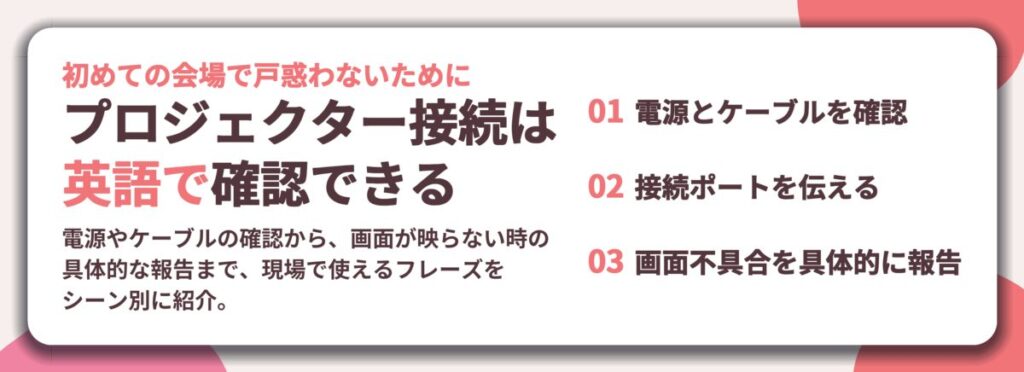
プレゼンテーションを成功させる第一歩は、会場に到着してから本番開始までの入念な準備です。特に初めて訪れる会場では、プロジェクターの接続方法や音声出力の有無が分からないことも多いでしょう。ここで戸惑いを見せたり、担当者と意思疎通ができなかったりすると、プレゼンターとしての信頼性を損なうリスクがあります。以下のシーン別フレーズを覚えておけば、プロフェッショナルな対応が可能です。
プロジェクター接続と電源確認の基本フレーズ
- まず、プロジェクターが電源に接続されているか確認します。 “Is the projector plugged in?” (プロジェクターはコンセントに繋がっていますか?)
- 電源が入っているかどうかは、 “Is the projector turned on?” または “Is the power on?” と尋ねます。
- 接続に使用するケーブルの種類を確認したいときは、 “What kind of cable should I use to connect my laptop? HDMI or VGA?” (私のノートPCを接続するにはどのケーブルを使いますか?HDMIですか、VGAですか?)と聞きましょう。
- プロジェクターのリモコンが必要な場合、 “Do you have the remote control for the projector?” (プロジェクターのリモコンはありますか?)と確認します。
自分のPCとプロジェクターの接続を確認する
ケーブルを手にしたら、いよいよPCとの接続です。接続ポートの場所を伝えたり、問題が発生した際に適切に報告したりする表現が必要になります。
ポートについて伝える
「HDMIポートはこちらにあります」「My HDMI port is here.」
「VGAポートはこちらです」「My VGA port is right here.」
画面が映らないとき
「画面が映りません」「The screen is not showing up. / I’m not getting a signal.」
「プロジェクターの入力を切り替えてもらえますか?」「Could you switch the input source on the projector?」
画面がずれている・ぼやけているとき
「フォーカス(ピント)が合っていません」「The focus is a bit blurry.」
「画面の位置を中央に合わせてもらえますか?」「Could you adjust the screen position to the center?」
「I’m not getting a signal.」は、「信号が来ていない」という技術的な表現で、画面が映らない原因がケーブル接続不良や入力切替にある可能性を示唆します。この一言で、IT担当者は接続を確認する、入力切替を試すという具体的なアクションをすぐに取ることができます。
スライドの表示テストと事前調整を依頼する
接続が完了し、画面が映ったら終わりではありません。プレゼン資料の表示状態や音声の確認が最も重要です。会場の担当者やITサポートに、以下のような丁寧な依頼をしてみましょう。
あなた: Excuse me, could you help me test my slides before the meeting starts? (すみません、会議が始まる前に私のスライドをテストするのを手伝ってもらえますか?)
IT担当者: Sure, no problem. Go ahead and start your presentation. (もちろん、問題ありません。どうぞ、プレゼンを始めてください。)
あなた: Thank you. Let me go to the first slide… Could you check if the text at the back of the room is readable? (ありがとうございます。最初のスライドに移ります… 会場の後ろから文字が読めるか確認してもらえますか?)
IT担当者: It looks good from here. The font size is fine. (ここから見る限り問題ありません。文字の大きさは十分です。)
あなた: Great. Also, I have a video clip on slide 5. Could you please adjust the volume? (よかったです。それと、5枚目のスライドに動画クリップがあります。音量を調整してもらえますか?)
IT担当者: Okay, I’ll turn up the volume a bit. Let me know if it’s too loud. (了解しました。少し音量を上げますね。大きすぎたら教えてください。)
この会話例のように、「Could you check if…?」や「Could you please adjust…?」といった依頼形を使うことで、協力的な雰囲気を作り出せます。音声テストは、動画や音声クリップがある場合は必須です。「The volume is a bit low.」(音量が少し小さいです)や「That’s a good volume level.」(その音量でちょうどいいです)など、フィードバックを返す表現も覚えておくと便利です。
事前のテストで全ての問題を洗い出し、本番はスムーズなスタートを切りましょう。これらのフレーズは、プロジェクターだけでなく、大型モニターやオンライン会議システムの操作にも応用できます。
プレゼン開始直後:スライド操作の権限と画面共有をスムーズに切り出す表現
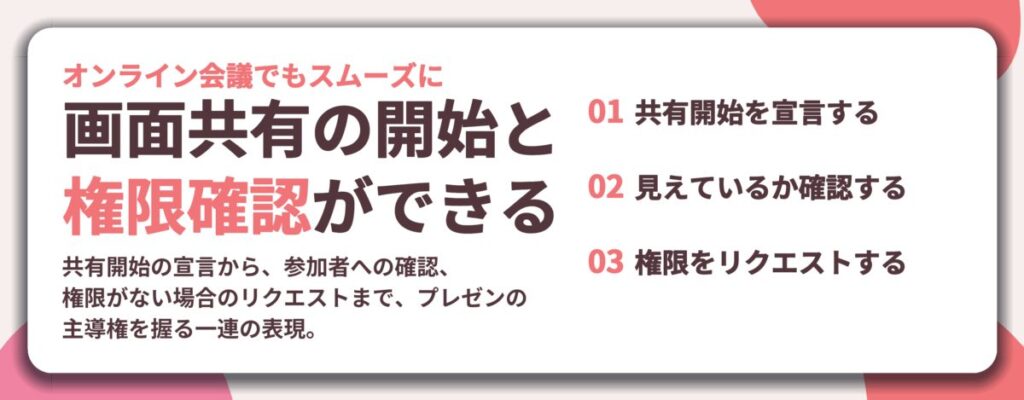
プロジェクターが正常に動作し、プレゼンテーションを始める準備が整ったら、次にすべきはスライドの表示を聴衆と共有し、誰が操作を行うのかを明確に伝えることです。特にオンライン会議では、画面共有の権限設定や通信遅延といった課題が発生します。ここでは、技術的な手順を英語で円滑に進め、プレゼンターとしての主導権を確立するための表現を学びます。
プレゼン画面の共有開始を宣言する
スライドを表示する際、いきなり話し始めるのではなく、まずは共有を開始することを宣言しましょう。これは聴衆の注意を画面に引きつける合図となり、心の準備を促します。
まず「これから共有します」と宣言し、次に「見えていますか」と確認する流れが自然です。画面が切り替わるタイミングで沈黙が生まれないよう、スムーズにつなぎましょう。
- Let me share my screen/slides now.(では、画面/スライドを共有します。)
- I’ll start by sharing the presentation.(プレゼンテーションの画面共有から始めます。)
- I’m going to bring up the first slide.(最初のスライドを表示します。)
- Can everyone see my screen/slides?(皆さん、私の画面/スライドは見えていますか?)
- Is the presentation visible on your end?(そちらでプレゼン画面は表示されていますか?)
- Please give me a quick nod or a “yes” in the chat if you can see this.(見えている方は、うなずくかチャットで「yes」と送ってください。)
誰かから「見えない」という反応があったら、落ち着いて次のように対応します。
- Let me try sharing again.(もう一度共有を試みます。)
- I’ll stop and restart the screen share.(画面共有を一度停止して再開します。)
- Could you try refreshing your view?(画面を更新してみていただけますか?)
リモート会議での画面共有権限を確認・リクエストする
オンライン会議ツールでは、ホストや管理者が参加者の画面共有を制限している場合があります。共有ボタンを押しても機能しないときは、権限のリクエストが必要です。
| 状況と目的 | 具体的な表現例 |
|---|---|
| 共有ができないとき、権限があるか確認する | “It seems I don’t have permission to share my screen. Could someone grant me access?”(画面共有の権限がないようです。どなたかアクセス権を付与していただけますか?) |
| ホストや特定の人に直接リクエストする | “[Host’s name], could you please allow me to share my screen?”([ホストの名前]さん、画面共有を許可していただけますか?) |
| 権限付与後、改めて共有を開始する | “Thank you. I’ll start sharing now.”(ありがとうございます。では共有を始めます。) |
「[Host’s name]」の部分は、実際の会議でホストの名前がわかればそれを入れ、わからなければ “the host” や “the moderator” と言い換えます。直接名指しすると、責任者が明確になり、対応が早まります。
スライド操作の主導権を明確にする(「次へ進みます」「戻ります」)
スライドを進めたり戻したりする操作を、プレゼンター自身が行うことを事前に伝えておきましょう。これにより、参加者が誤って操作してしまうリスクを減らし、プレゼンのペースを確実にコントロールできます。
自分で操作することを宣言することで、話の流れに合わせた最適なタイミングでスライドを切り替えられます。また、質問タイムなどで特定のスライドに戻る際も、スムーズに指示が出せます。
| 対面会議(プロジェクター) | オンライン会議(画面共有) | ニュアンスの違い |
|---|---|---|
| “I’ll be advancing the slides myself.”(私自身でスライドを進めます。) | “I’ll control the slides from my end.”(こちらからスライドを操作します。) | オンラインでは「自分の端末から」という意味合いを加えると明確。 |
| “Let’s move on to the next slide.”(次のスライドに進みましょう。) | “I’m going to click to the next slide now.”(ではクリックして次に進みます。) | オンラインでは「クリックする」という具体的な動作を入れると親切。 |
| “Let me go back to the previous slide for a moment.”(少し前のスライドに戻らせてください。) | “Let me just navigate back to the previous slide.”(前のスライドに戻ります。) | “navigate”は「画面を操作して移動する」という意味で、IT系の表現として適しています。 |
これらの表現を冒頭で一言添えるだけで、プレゼン中の意思疎通は格段に円滑になります。技術的な操作に気を取られず、コンテンツそのものに集中して話すための土台を、英語でしっかりと築きましょう。
プレゼン進行中:スライドをナビゲートし、参加者の注意を引く指示表現
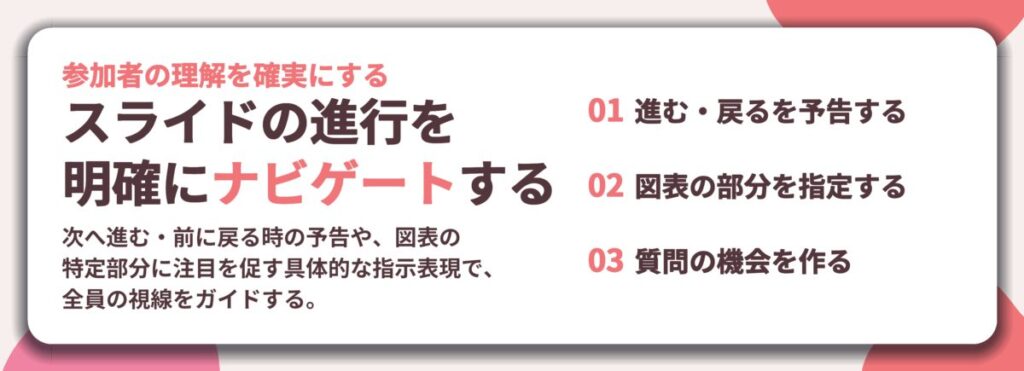
スライドの共有や操作権限の確認が終わり、いよいよ内容の説明に入ります。ここで失敗しやすいのが、参加者が自分と同じ情報を見ていると決めつけてしまうことです。画面のどこを見れば良いのか、なぜ今このスライドなのかを逐一伝えなければ、参加者の理解はすぐに後れを取ります。このセクションでは、スライドの進行を明確に予告し、視覚情報を的確に共有する表現を学びます。
スライドを進める・戻る時の明確なアナウンス
スライドを次に進める時は、単にクリックするのではなく、一言声をかけるのがプロの作法です。これにより、参加者は情報の切り替わりを認識し、注意を新たなスライドに向ける準備ができます。
- 次に進む時: “Let’s move on to the next slide.” (次のスライドに進みましょう) が基本形です。”I’d like to proceed to the next point.” (次のポイントに進みたいと思います) のように、内容に言及しても良いでしょう。
- 前に戻る時: 過去のスライドを参照する時は、理由も添えると親切です。”Let me go back to the previous slide for a moment to review the graph.” (先ほどのグラフを確認するため、前のスライドに戻ります)
重要なのは、操作の予告をしてから実行することです。特にオンライン会議では通信遅延があるため、”Next slide, please.” と言ってから1秒待ってクリックするだけで、参加者の体験は大きく向上します。
「次に進みます」「前に戻ります」を状況に合わせて使い分けましょう。
- 予告して進む: “Moving on to the next slide…” (次のスライドに進みます)
- 特定のセクションへ: “Now, I’ll jump to the section on market analysis.” (では、市場分析のセクションに飛びます)
- 戻って確認: “Let’s take a step back and look at the overview again.” (一歩戻って概要をもう一度見てみましょう)
- 質問があれば: “Before I move on, are there any questions on this slide?” (次に進む前に、このスライドについて質問はありますか)
図表や特定の部分に注目を促す方法
スライドに複数の図や表が並んでいる時、参加者がどこを見ているかはバラバラです。プレゼンターは、視線のガイド役として、具体的な指示を出さなければなりません。
ポイントは、位置・色・番号・形状など、視覚的に特定しやすい情報を使って説明することです。
- 位置で指定: “Please look at the chart on the top left.” (左上のグラフをご覧ください), “The key point is in the bottom right corner.” (重要なポイントは右下隅にあります)
- 色や形で指定: “Focus on the data marked in red.” (赤でマークされたデータに注目してください), “The blue bar represents our sales.” (青い棒が我々の売上を表しています)
- 番号で指定: “As you can see in item number three…” (3番目の項目にある通り…)
仮想的なスライドをイメージしながら、以下の表現を練習してみましょう。
- 円グラフの一部を指して: “This segment here, highlighted in green, accounts for 40% of the total.” (ここにある緑色で強調されたこの部分が、全体の40%を占めています)
- リストの一行を指して: “I’d like to draw your attention to the second bullet point.” (2つ目の箇条書きに注目していただきたいと思います)
- 矢印を指して: “The arrow indicates the growth trend over the past five years.” (この矢印が過去5年間の成長トレンドを示しています)
配布資料と画面の違いを説明する
多くの会議では、事前に資料を配布したり、画面共有と並行して別の文書を参照したりします。この時、参加者がどの資料のどのページを見ているか混乱しないよう、明確な道案内が必要です。
基本は、現在参照すべき資料名とページ番号を伝えることです。
- “This slide corresponds to page 5 in your handout.” (このスライドは、配布資料の5ページに対応しています)
- “If you’re looking at the supplemental document, please turn to the appendix on page 12.” (補足資料を見ている方は、12ページの付録を開いてください)
- “The data on the screen is a summarized version. The detailed table is available in the appendix of the pre-read materials.” (画面上のデータは要約版です。詳細な表は事前配布資料の付録にあります)
資料の内容がスライドと完全に同じでない場合は、その点も説明しましょう。”Please note that the numbers on the slide have been updated from the version in the handout.” (スライドの数字は、配布資料のバージョンから更新されている点にご注意ください) この一言で、参加者は古い情報と新しい情報を混同せずに済みます。
トラブル発生!その場で落ち着いて対応する緊急フレーズ集
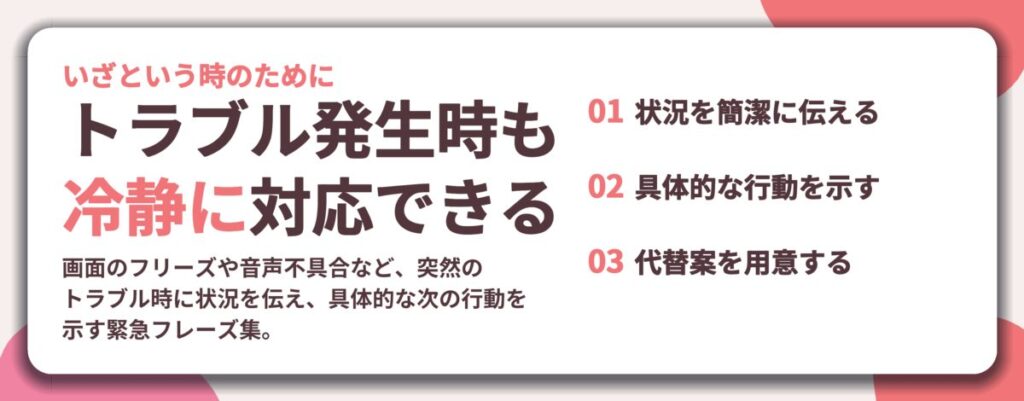
準備を万全にしても、プレゼンテーション中に技術的なトラブルが起こることがあります。動揺せず、聴衆に状況を素早く伝えて信頼を保ち、明確な次の一手を示すことが大切です。画面が映らない、音声が出ない、PCが固まるといったケースを、冷静に切り抜ける表現を学びましょう。
画面が映らない・固まった時の第一声と対応
画面のフリーズやプロジェクターへの出力が切れると、誰でも焦るものです。黙って操作を続けると、聴衆は不安になります。まずは状況を簡潔に伝え、すぐに対応を始める姿勢を見せましょう。
最初に使うフレーズは以下の通りです。
- 「Apologies, the screen seems to be frozen.」(申し訳ありません、画面が固まっているようです。)
- 「It looks like the projector has lost the signal.」(プロジェクターの信号が切れてしまったようです。)
- 「Please bear with me for a moment.」(少々お待ちください。)
その後、具体的な行動を言葉に出すことで、問題解決に向かっていることを示します。「Let me try restarting the slideshow.」(スライドショーを再起動してみます。)や「Could someone check the connection cable at the back of the projector?」(どなたかプロジェクター背面の接続ケーブルを確認していただけますか?)など、自分で試すことや他者に具体的なヘルプを要請する表現が効果的です。
音声や動画が再生できない時の伝え方
動画や音声クリップを再生しようとした時、無音やエラーが発生すると、用意した演出が台無しになりがちです。この場合も、まず事実を認め、具体的な確認作業を宣言します。
- 音が出ない時、まず何と言えば良いですか?
-
「I apologize, but there’s no audio.」(申し訳ありません、音声が出ていません。)と状況を共有した後、「Let me check the volume settings on my computer and the speakers.」(PCとスピーカーの音量設定を確認します。)と具体的な行動を示しましょう。オンライン会議なら「Can everyone hear me now?」(今、皆さん私の声は聞こえますか?)と確認するのも有効です。
- 動画ファイルが開かない時は?
-
「It seems the video file isn’t playing.」(動画ファイルが再生されていないようです。)と伝え、代替案を用意していることを示すと頼もしく見えます。「Let me skip to the next slide for now, and I’ll describe the key points of the video.」(一旦次のスライドに進み、動画の要点を口頭で説明します。)と言えば、プレゼンの流れを止めずに済みます。
急きょ別のPCや資料を使用する場合の切り替え説明
主催者側のPCに互換性の問題が発生したり、回復に時間がかかりそうな場合は、バックアッププランへの切り替えを宣言します。この時、代替手段を用意していたことを前向きに伝えるのがコツです。
「Just in case」(万一に備えて)や「as a backup」(バックアップとして)というフレーズを使うと、準備周到な印象を与え、トラブルによる信頼低下を防げます。
具体的な切り替えアナウンス例を見てみましょう。
- 「It might take a while to fix this. Luckily, I have a backup laptop with me. Let me switch to that one.」(これを直すには少し時間がかかりそうです。幸い、バックアップ用のノートPCを持っています。そちらに切り替えさせてください。)
- 「While we sort this out, let me share the key slides from the online storage so you can follow along on your devices.」(これを解決している間、主要なスライドをオンラインストレージから共有しますので、各自の端末でご覧ください。)
- 「Let’s proceed with the discussion based on the handout for now. I’ll bring the slides back up as soon as possible.」(今は配布資料に基づいて議論を進めましょう。スライドは可能な限り早く復旧させます。)
いずれの場合も、表情や声のトーンは落ち着かせ、焦っている様子を見せないことが心理的に優位に立ちます。技術的な問題は誰にでも起こりうることを前提に、プロフェッショナルな対応に集中しましょう。
これらのフレーズを覚えておけば、トラブルが起きてもプレゼンの主導権を失わず、危機管理能力の高さをアピールする機会に変えられます。
ITサポートや同僚と協力する:技術的な詳細を正確に伝える英語
プロジェクターやPCのトラブルを自分だけで解決しようとすると、時間がかかるだけでなく、聴衆の集中力が切れてしまうリスクがあります。ITサポートデスクや会議室に詳しい同僚に助けを求めるとき、状況を的確に伝え、具体的なアクションを依頼できるかどうかが、問題解決のスピードを左右します。このセクションでは、技術的な詳細を正確に伝え、効率的に協力を得るための英語表現を学びます。
問題の症状を簡潔かつ正確に説明する
サポートに連絡する最初のステップは、問題を客観的に描写することです。自分の推測や感情的な表現ではなく、画面上や機器に表示されている事実を伝えることが鍵です。これにより、相手は問題の根本原因を絞り込むことができます。
- 機器の状態:電源が入っているか、ケーブルが接続されているか。
- 表示されているメッセージ:エラーコードや画面の表示内容(英語のまま伝える)。
- 発生している現象:音が出ない、画面がちらつく、反応がないなど。
- 既に行った対応:再起動やケーブルの再接続など、試みたこととその結果。
Hi, I need help with a projector issue. (こんにちは、プロジェクターの問題で助けが必要です。)
The projector is powered on, but the display says “No Signal”. (プロジェクターの電源は入っていますが、画面に「No Signal」と表示されています。)
My laptop is connected via the HDMI cable. (私のノートPCはHDMIケーブルで接続されています。)
I’ve already tried restarting both devices, but it didn’t help. (両方の機器を再起動してみましたが、改善しませんでした。)
このように、事実を順序立てて伝えることで、サポート担当者は瞬時に状況を把握し、次のアクションを提案できます。
必要な操作や確認事項を具体的に依頼する
状況を共有したら、次は具体的な解決策を一緒に探る段階です。相手に操作を依頼したり、確認をお願いしたりする際は、できるだけ具体的な用語を使い、丁寧な依頼の形で伝えましょう。あいまいな表現は、誤った操作を招く可能性があります。
具体的なアクションをリクエストする表現
Could you please switch the input source from HDMI 1 to HDMI 2?
(入力ソースをHDMI1からHDMI2に切り替えてもらえますか?)
Would you mind checking if the cable is securely plugged into the wall outlet?
(ケーブルが壁のコンセントにしっかり差し込まれているか確認していただけませんか?)
Do I need to reinstall the display driver?
(ディスプレイドライバーを再インストールする必要がありますか?)
Can you guide me through the steps to access the projector’s settings menu?
(プロジェクターの設定メニューにアクセスする手順を教えていただけますか?)
「Could you please…?」や「Would you mind…?」といった丁寧な依頼形を使うことで、協力的な関係を築きながら問題解決を進められます。
解決後の感謝と確認の言葉
問題が解決したら、必ず感謝の気持ちを伝え、最終確認を行いましょう。これは礼儀であると同時に、実際に問題が完全に解消されたこと、そしてプレゼンテーションを再開できる状態であることを双方で確認する重要なステップです。
Thank you so much for your help. The screen is displaying perfectly now.
(ご協力ありがとうございます。画面が完璧に表示されるようになりました。)
I really appreciate it. Everything seems to be working. Let me just confirm the slide is advancing correctly.
(本当に感謝します。すべて正常に動作しているようです。スライドが正しく進むかだけ確認させてください。)
Perfect, thank you! The issue is resolved. I’ll resume the presentation now.
(完璧です、ありがとう!問題は解決しました。これからプレゼンを再開します。)
この短い確認と感謝のやり取りにより、サポートを提供した相手にも満足感を与え、万が一に備えてすぐに再び連絡を取り合える良好な関係を維持できます。技術的なトラブルは誰にでも起こりうるものです。正確なコミュニケーションで速やかに解決し、プレゼンテーションの主導権を取り戻しましょう。