英文CVを作成するとき、複数の人に内容を確認してもらいたいことはありませんか。友人や先輩、学校のキャリアセンターなど、複数の目で校正・レビューを受けることで、より完成度の高いCVを作ることができます。しかし、複数人で一つの文書を編集するのは、思った以上に手間がかかるものです。メールでのファイルのやり取りでは、どれが最新版かわからなくなり、コメントや修正が散らばって収集がつかなくなることもあります。
共同編集を始める前に:共有設定と準備のポイント
共同編集をスムーズに進めるには、編集を始める前の準備が最も重要です。オンラインの共同編集ツールを使えば、リアルタイムでの作業やコメントの一元管理が可能になります。しかし、ツールを共有する前に、誰が何をできるのか、どのような情報を共有する必要があるのかを明確にしておくことで、その後の作業効率と成果が大きく変わります。
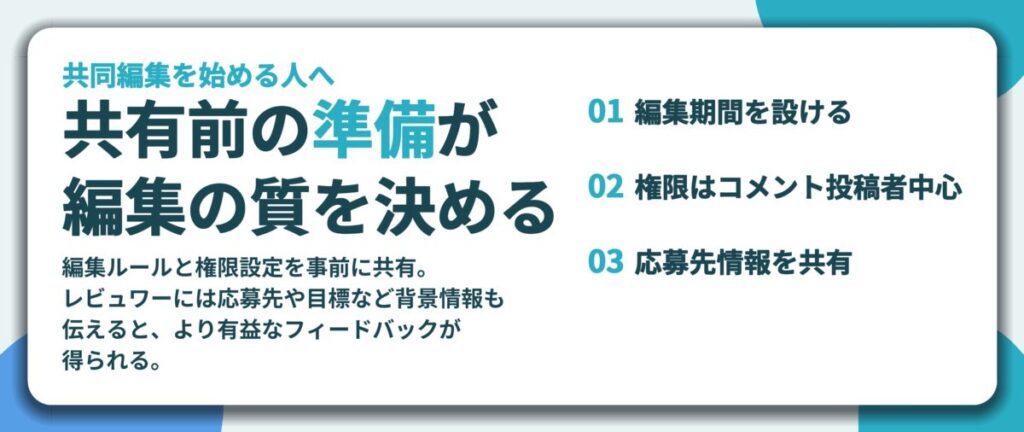
共同編集を始める前に、必ず「編集ルール」と「必要な情報」を共有者全員で確認しましょう。共通認識がないまま作業を始めると、混乱や無駄な修正の繰り返しが発生します。
共有の基本ルールを決める
まず、文書を共有する前に、チーム内で基本ルールを共有しましょう。これにより、誰もが同じ前提で作業できます。
- 文書の「所有者」は誰か。最終的な決定権を持つ人を明確にします。
- 編集期間を設ける。共有の終了日や、コメントを締め切る日を事前に設定します。
- コメントや修正のフィードバック方法を統一する。例えば、「疑問点はコメント、直接の修正案は提案モードで」などルール化します。
- 連絡手段を決める。緊急の質問や重要な決定事項を伝えるための連絡方法を確認します。
編集権限とコメント機能の使い分け
オンライン編集ツールでは、共有する相手に対して異なる権限を設定できます。この設定を誤ると、意図せず重要な部分が書き換えられたり、逆に全く修正が加えられなかったりします。
一般的に、以下の3つの権限レベルを使い分けることができます。
CVの共同編集では、ほとんどの協力者に「コメント投稿者」の権限を与えるのが基本です。これにより、元の文章を守りつつ、様々な提案や指摘を一元管理できます。編集者は、CVの作成者であるあなた自身と、最終的な承認者など最低限の人数に絞りましょう。
最初に渡すべき情報を準備する
レビュワーがCVの内容を適切に評価し、有益なフィードバックを返すためには、背景情報が必要です。CVの本文だけを渡すのではなく、以下のような情報を事前に共有文書内の別のページや、共有時のメッセージに含めましょう。
- 応募する職種と会社:具体的な職種名や業界、会社の文化や求められる人物像がわかれば、よりターゲットに合った表現を提案できます。
- あなたのキャリア目標:このポジションで何を達成したいのか、長期的なキャリアビジョンは何か。これにより、経験やスキルの書き方に一貫性を持たせるアドバイスが得られます。
- 特にチェックしてほしいポイント:文法の正確さ、専門用語の適切さ、全体の説得力、特定の項目(職務経歴の書き方など)など、重点的に見てほしい部分を明確に伝えます。
- 使用を避けたい単語や表現:特定の業界でネガティブな意味を持つ用語や、過去の指摘で修正済みの表現があれば、事前にリスト化しておきます。
これらの情報を共有することで、レビュワーは単なる文法チェックではなく、あなたのキャリアを後押しするための戦略的なアドバイスを提供できるようになります。準備に少し時間をかけることで、その後の編集プロセスが格段に効率的で実りのあるものになるでしょう。
Google Docsでフィードバックを集める3つの賢い方法
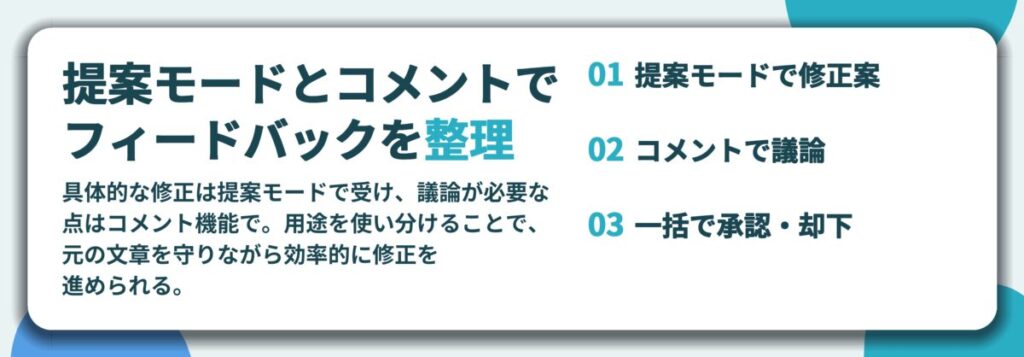
共有した英文CVに、レビューアーから様々な意見が返ってきたとき、それらをどのように整理・反映すれば効率的でしょうか。単に「編集者」として文書を開いてもらうと、修正が直接上書きされてしまい、元の文章が失われるリスクがあります。オンライン共同編集ツールの強みを最大限に活かすには、「提案モード」と「コメント機能」を用途に応じて使い分ける方法を身につけることがカギとなります。
提案モードで具体的な修正案を受け取る
「この単語を別の表現に変えたほうが良い」というような具体的な修正案は、「提案モード」を使って受け取りましょう。提案モードは、レビューアーが文章を変更しても、その変更がすぐに反映されない状態です。代わりに、変更内容が色付きの下線や取り消し線で「提案」として表示され、文書の作成者が後から一括して承認または却下できます。
文書を共有する際、レビューアーに「提案者」としてアクセス権を付与するか、あるいは「閲覧者」や「コメント可」の権限であっても、ツールバーのアイコンから「提案モード」に自分で切り替えてもらうよう依頼します。具体的な文法や単語の修正は、このモードで行ってもらうのが理想的です。
レビューアーが提案を追加すると、文書上に緑色の追加テキストや赤色の取り消し線が表示されます。あなたはその提案の上にカーソルを合わせると、承認または却下するボタンが現れます。
全てのレビューが終わったら、「提案をすべて表示」などのオプションから、文書内のすべての提案を一覧で確認できます。ここで、一つずつ承認・却下を決めることも、関連する複数の提案をまとめて処理することも可能です。これにより、最終的な編集権限は常にあなたが握ったまま、効率的に修正を取り込めます。
コメントスレッドで議論を深める
一方、「この経験の説明はもう少し簡潔にしたほうが良いのでは」「このセクションの構成について意見がほしい」といった、主観や議論を要するフィードバックには、コメント機能が適しています。コメントは文書の特定の部分に「付箋」のように貼り付けられ、それに対して返信を重ねてスレッドとして議論を深めることができます。
- 文書の任意のテキストを選択し、コメントを追加できます。
- 複数のレビューアーが同じコメントに返信し、意見を交換できます。
- コメントに「解決済み」マークを付けることで、議論が終了したことを示し、文書を整理できます。
コメント機能の最大の利点は、「なぜその変更が必要か」という背景や理由を記録に残せる点にあります。例えば、ネイティブスピーカーのレビューアーが「この表現は少し堅すぎる」とコメントし、別の自然な表現を提案してくれたとします。そのコメントスレッドを見返すことで、単に表現が変わっただけでなく、どのようなニュアンスの違いを考慮すべきだったのかを後から学ぶことができます。
提案とコメントを使い分けるケース別シナリオ
では、実際のCVレビュー場面では、どちらの機能をいつ使えば良いのでしょうか。以下の表を参考に、使い分けのイメージを掴んでください。
| フィードバックの種類 | 推奨機能 | 具体的な例と理由 |
|---|---|---|
| 単語のスペル・文法ミスの指摘 | 提案モード | 「managed」を「led」に変更する提案。正誤が明確で、そのまま承認できる修正案。 |
| より適切な表現への置き換え提案 | 提案モード(コメントを併用可) | 「responsible for」を「spearheaded」に変更。より強い印象を与えるため、理由を簡潔にコメントで添えると親切。 |
| 文章の長さ・構成に関する質問 | コメント機能 | 「この箇所、もう少し簡潔にまとめられませんか?」「この2つの項目、順番を逆にしたほうがインパクトがある気がします」。議論が必要な主観的な意見。 |
| 内容の真偽や具体性についての確認 | コメント機能 | 「この数値の根拠は何ですか?」「このプロジェクトであなたが果たした具体的な役割は?」。事実確認や詳細な説明を求める質問。 |
レビューを依頼する段階で、相手に簡単なガイドラインを伝えておくと、フィードバックが整理されやすくなります。例えば、「細かい文法修正は提案モードで、全体的な印象や構成に関するご意見はコメントでお願いします」と一言添えるだけで、双方の作業効率が大幅に向上します。
提案モードとコメント機能を適切に使い分けることで、英文CVのレビュープロセスは単なる修正作業から、建設的な対話と学習の場へと変わります。複数人からの多角的な意見を、混乱なく、確実にあなたのCVの質向上に結びつけることができるのです。
複数人からのフィードバックを整理・一元化するテクニック
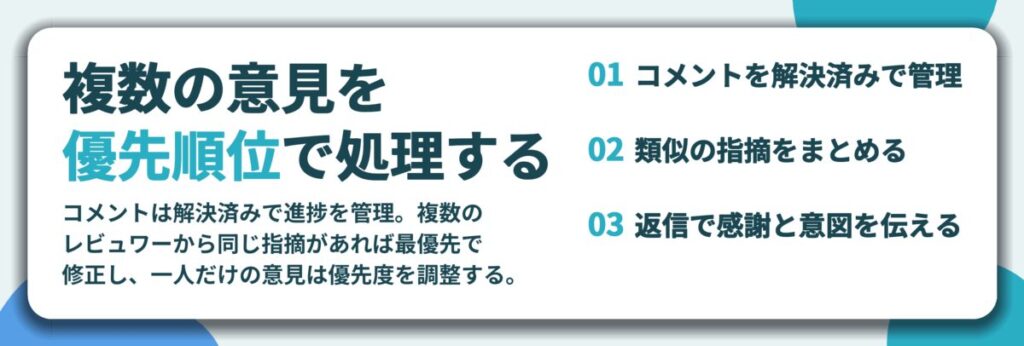
英語ネイティブの友人、学校のキャリアアドバイザー、外部のエディターなど、複数の人から英文CVに対するコメントが返ってくると、散らばった意見をどう整理し、確実に反映させるかという課題に直面します。オンライン共同編集ツールの最大の利点は、「フィードバックの一元管理と可視化」にあります。ここでは、複数のコメントを効率的に整理し、確実にCVの品質向上につなげる実践的な手順を解説します。
コメントを「解決済み」で管理し、進捗を可視化する
共同編集ツールでは、誰かが文書に対して疑問や提案を「コメント」として残せます。この機能は、単なるメモではなく、強力なタスク管理ツールとして活用できます。
コメントには通常、「解決済み」とする機能があります。対応が完了したコメントはすぐにこの機能で閉じましょう。これにより、画面上に残っているコメントは、まだ対応が必要な「未解決」のタスクだけになります。レビューアーが数人いても、次に何をすべきかが一目瞭然です。
レビューアーから寄せられた全てのコメントを一通り読み、内容を把握します。この時点では修正は行いません。
修正を完了したら、そのコメントに対して「返信」を追加し、どのように対応したかを簡潔に記入します。例えば、「Thank you. I’ve changed it to ‘managed’.」などです。その後、コメントを「解決済み」として閉じます。これにより、そのタスクは完了となります。
文書上で未解決のコメントがなくなった状態が、このラウンドのフィードバック対応完了の合図です。全てのコメントが解決済みになっているか、定期的に確認しましょう。
コメントに返信を残すことは、レビューアーへの礼儀でもあります。自分の修正意図を伝え、感謝を示すことで、次回以降の協力も得やすくなります。
類似のコメントをまとめて優先順位をつける
複数のレビューアーから、同じ箇所に対して似たような指摘が寄せられることがあります。例えば、AさんもBさんも「この動詞の使い方は不自然」とコメントしている場合です。これは、その修正が特に重要であることを示す強力なシグナルです。
コメントを整理する際は、単に上から順に対応するのではなく、まず類似の指摘がないか俯瞰して探します。同じ問題点について複数の指摘があれば、それは最優先で修正すべき項目です。逆に、一人だけが気になった、あるいは好みの範囲の指摘については、優先度を低く設定しても構いません。
フィードバックを取り込むための「反復サイクル」を設計する
英文CVの完成度を高めるには、一度のフィードバックラウンドで終わらせず、複数回の修正サイクルを回すことが効果的です。しかし、その際に全てのレビューアーに毎回全文を確認してもらうのは非現実的です。
効率的な反復サイクルを設計するコツは、「段階を分ける」ことです。最初のラウンドでは、複数のレビューアーに全体的な内容・構成・文法をチェックしてもらいます。次のラウンドでは、主要な修正が反映された後の文書を、特定の1〜2人に重点的に見直してもらいます。このようにラウンドごとに目的と担当者を明確にすることで、レビューアーの負担を減らしつつ、質の高いフィードバックを継続的に得られます。
共同編集ツールの「変更履歴」機能は、この反復サイクルにおいても強力な味方になります。誰がいつ、どの部分を修正したのかが全て記録されるため、バージョン管理が混乱することはありません。過去の修正内容をいつでも確認できます。
フィードバックの海に溺れないためには、計画的な対応が不可欠です。コメントを「解決済み」で管理し、類似の指摘から優先順位をつけ、段階的な修正サイクルを回す。この3つのテクニックを実践すれば、複数人からの多様な意見を、確実にあなたの英文CVの強みに変えていくことができるでしょう。
バージョン履歴を活用した変更管理と最終確認
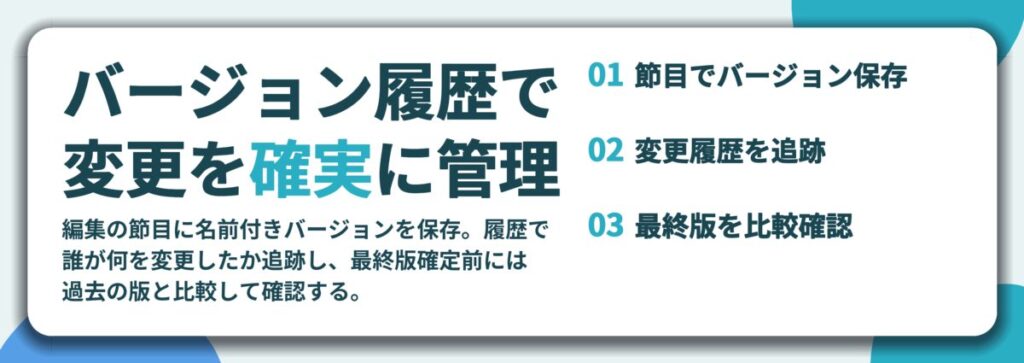
複数のレビューアーからのフィードバックを反映し、英文CVが完成に近づいてきました。共同編集ツールの強みは、単に同時編集ができることだけではありません。「誰が、いつ、何を変えたか」をすべて記録し、必要な時に過去の状態に戻したり比較したりできるバージョン管理機能にこそ、チームでの品質管理の真価があります。思わぬ削除や、意図せぬ変更が最終版に残らないよう、バージョン履歴を活用した万全の確認手順を身につけましょう。
全ての変更が「現在の版」という1つの状態に混ざったままでは、後から特定の修正を確認したり、場合によっては元に戻したりすることが難しくなります。オンライン共同編集ツールには、任意のタイミングで文書の状態に名前を付けて保存できる機能があります。これを活用しない手はありません。
- 「初稿」:フィードバックを集める前の、自分が作成した最初の状態。
- 「文法チェック後」:ネイティブスピーカーや文法チェッカーによる校正が完了した時点。
- 「表現強化後」:動詞をアクション・ワードに置き換えたり、内容をより具体的に書き換えた後。
- 「最終レビュー前」:全ての修正を反映し、最後の見直しを行う直前の状態。
このように、編集の「マイルストーン」ごとにバージョンを保存しておくことで、履歴が一目でわかり、万が一問題が生じた際の原因追及や復元が格段に容易になります。
複数人で編集していると、誰かが加えた修正が別の人の修正と矛盾したり、意図せず良い表現が削除されてしまうことがあります。バージョン履歴機能は、このような事態を防ぐ強力な監査ツールです。
履歴画面を開くと、文書の変更が時系列で一覧表示されます。各編集者の名前が色分けされており、どの部分を追加し、どの部分を削除したかが視覚的に確認できます。あるレビューアーが「この表現は弱い」とコメントした箇所を別の人が修正した結果、かえって不自然な英語になってしまった場合など、変更の経緯を詳細に追うことが可能です。
特定の編集者による変更だけを個別に表示する機能も備えていることが一般的です。これを使えば、AさんとBさんがそれぞれどのような修正を提案したのかを分けて確認できます。また、気になる変更を見つけたら、その変更を「承認」して現在の版に反映させたり、「却下」して前の状態に戻したりする操作も、この画面から直接行えます。
全てのフィードバックを反映し、文書が完成したと思える段階で、最後に必ず行うべき確認作業があります。それは、「現在の版」と「過去の重要なバージョン」を比較することです。
比較機能を使うと、2つのバージョンの差分が明確に表示されます。この最終チェックで確認すべきポイントは主に2つあります。
- 意図せぬ削除や改悪がないか:複数人の編集を経る中で、実は優れていた表現や、重要なキーワードが失われていないかを確認します。特に、複数の編集者が同じ箇所を修正した場合、最終的な表現が当初の意図から外れていないか注意深く見ます。
- 文体やフォーマットの一貫性が保たれているか:時制の統一(過去形・現在形)、箇条書きのスタイル、日付の表記方法など、細かい部分が編集の過程でぶれていないかを確認します。比較機能は単語レベルの変更だけでなく、書式の変更も検知します。
最終確認では、「初稿」や「文法チェック後」など、複数のマイルストーン版と比較することをお勧めします。これにより、編集の流れ全体を俯瞰し、品質が確実に向上していることを確認できます。
この一連のバージョン管理プロセスを経ることで、単なる「みんなで直した」状態から、「誰がどのように品質を高めたかが記録され、検証可能な」確かな英文CVへと仕上げることができます。共同編集の最大のメリットである「集団の知恵」を、確実に成果に結びつけるための最終工程として、欠かさず実践してください。
共同作業を円滑にするコミュニケーションとマナー
共同編集ツールを使えば、物理的な距離を超えて互いに英文CVをブラッシュアップできます。しかし、技術的な機能を知っていることと、円滑に共同作業を進められることは別の問題です。特に英語という言語や、キャリアに関わる重要な文書を扱う場合、フィードバックの伝え方や受け取り方一つで、作業の質やチームの雰囲気が大きく変わります。このセクションでは、効率的な編集を支えるコミュニケーションの実践的なマナーを解説します。
コメントへの返信で意図を明確に伝える
共同編集ツールのコメント機能は、対話の記録でもあります。指摘された箇所に対して何も返信がないと、提案者は「自分のコメントは読まれたのだろうか」と不安になります。コメントに対する返信は、単なる作業の記録ではなく、相手への敬意と、作業が進んでいることのシグナルです。
- 進捗ステータスを伝える: すぐに反映できる場合は「修正しました」、時間がかかりそうなら「検討中です。明日までにご連絡します」と返信します。
- 質問で意図を確認する: コメントの意図が曖昧な場合は、「『より簡潔に』とのことですが、この文全体を削除した方が良いとお考えですか?」と具体的に質問しましょう。
- 理由を添えて受け入れる/却下する: 提案を採用しない場合でも、「ご提案ありがとうございます。確かにその表現も考えましたが、この職種では『managed』よりも『led』の方が一般的なので、こちらを残したいと思います」と理由を添えることで、建設的な対話が続きます。
コメントは「解決済み」にする前に必ず返信を。最終的にどのような対応をしたのか、その軌跡が残ることで、後から見返した時や他のメンバーが確認する時に、意思決定のプロセスが明確になります。
修正を依頼する際の具体的で丁寧な表現
「ここが良くない」と指摘するだけでは、相手はどう直せば良いか分かりません。時にはモチベーションを下げてしまうこともあります。効果的なフィードバックは、問題点だけでなく、改善の方向性を示すことにあります。
後者の表現は、単なる修正依頼ではなく、より良い成果物を作るための協業を促しています。相手の知識や創造性を尊重する姿勢が伝わり、建設的な議論が生まれやすくなります。
作業完了後にお礼と最終成果を共有する
すべての修正が終わり、英文CVが完成したら、そこで作業は終わりではありません。最後のひと手間が、次回の協力関係を築きます。
文書内のコメント欄や、関連するメッセージツールを使って、協力してくれた全員にお礼を伝えます。「皆様の貴重なご指摘で、説得力が格段に増しました。本当にありがとうございました」といった一言を添えましょう。
編集権限を「閲覧のみ」に変更した上で、完成した英文CVの最終版を全員に共有します。これにより、自分が関わった成果物がどのような形で完成したかを確認でき、達成感を共有できます。
もし実際にそのCVで応募した結果があれば、「ご協力いただいたおかげで、書類選考を通過することができました!」など、可能な範囲で結果を共有しましょう。自分の貢献が役立ったことを知るのは、大きな喜びです。
これらの丁寧な振る舞いは、単なる礼儀を超えた効果があります。次回あなたが英文の書類で助けを必要とした時、快く手を貸してくれる関係性を構築する、大切な投資なのです。